
第2回「環境構築篇」
仮想マシンにLinux環境を構築する
NASのHDDは直接PCから読めないため,仮想マシンを作成しゲストOSとしてLinux環境を構築することにしました。今回は環境構築篇として,仮想マシンにゲストOSのダウンロードと,新規に仮想マシンを作成します。
ゲストOSのダウンロード
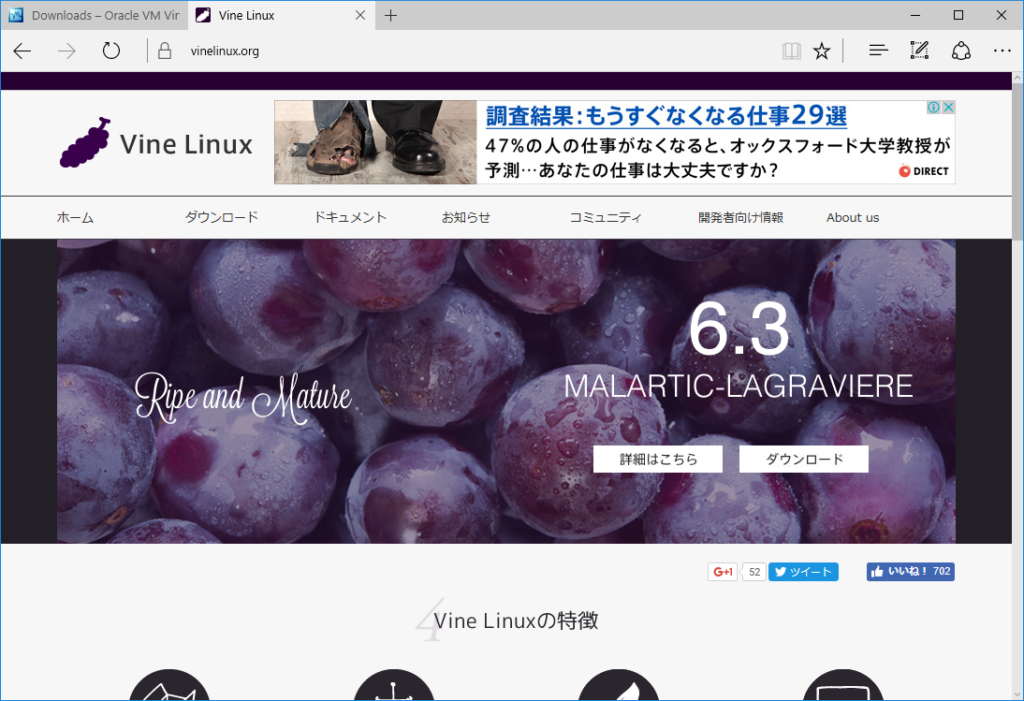
1.VineLinux公式ページへアクセス
ゲストOSは,日本語環境に対応したVine Linuxをインストールします。Vine Linuxは日本国産のLinuxディストリビューションだけあって,日本語をそのままで扱うことができます。はじめに,DVDのイメージファイルをVineLinux公式ページ(https://vinelinux.org/)にアクセスして,メニューの「ダウンロード」よりウンロードページに移動します。
2.ダウンロード元のサーバーを選択
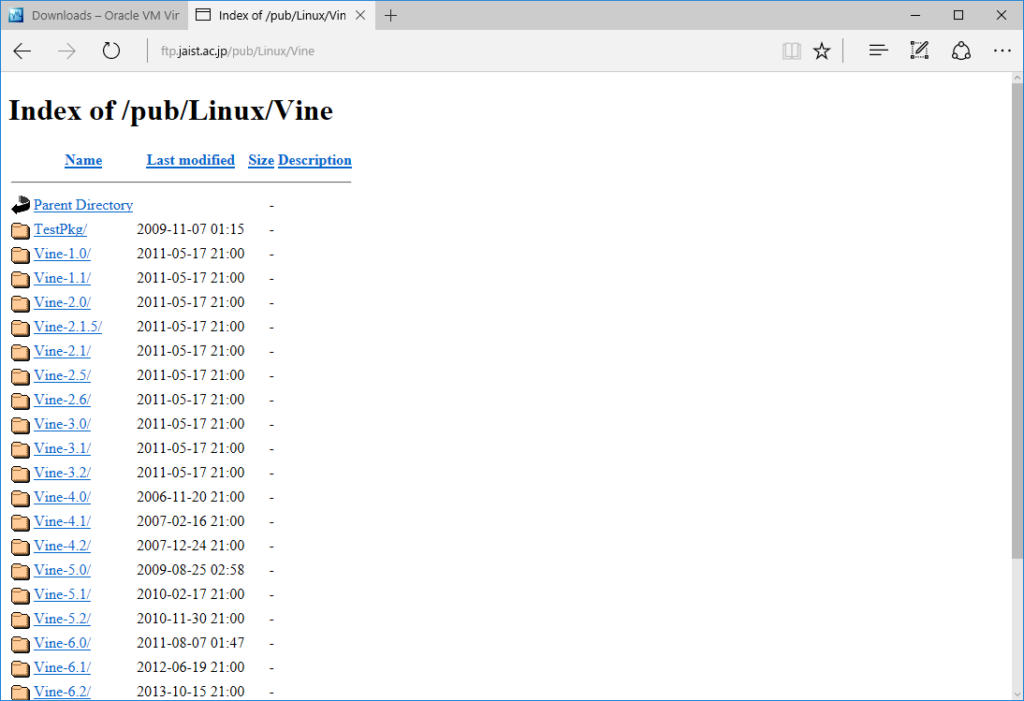
幾つかのサーバにイメージファイルが置いてあります。任意のサーバを選択してください。

3.最新バージョンのVine Linuxを選択
ディレクトリの一覧が表示されますので,とくに理由がない場合は最新バージョン(ここでは「Vine-6.3」)を選択してください。
4.「IMAGES」を選択
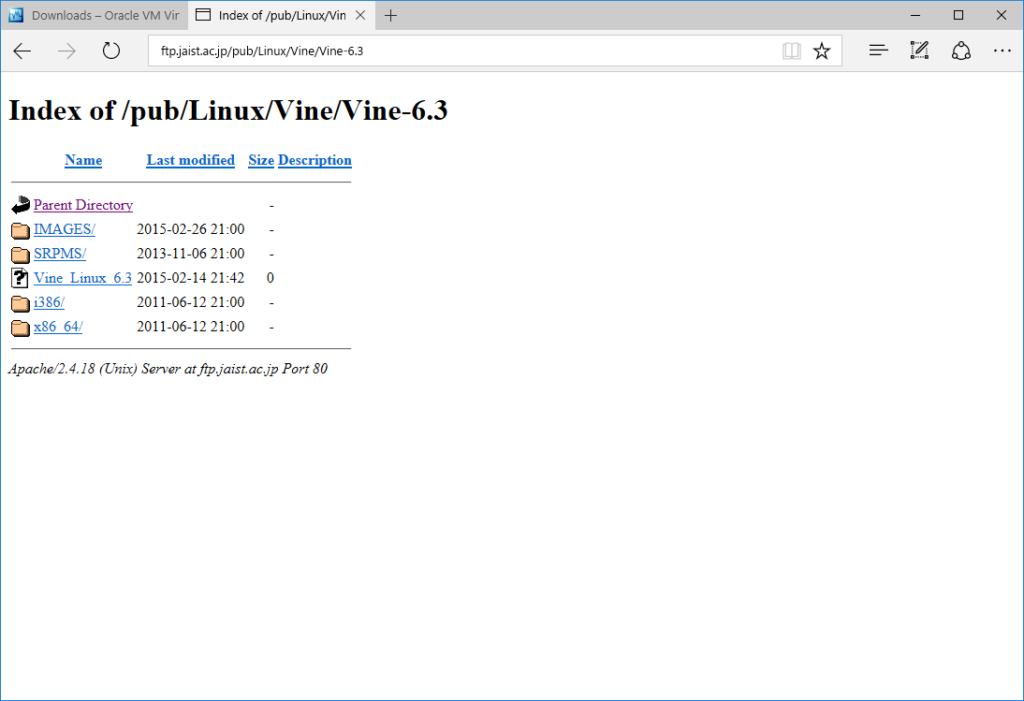
次の画面で「IMAGES」を選択してください。
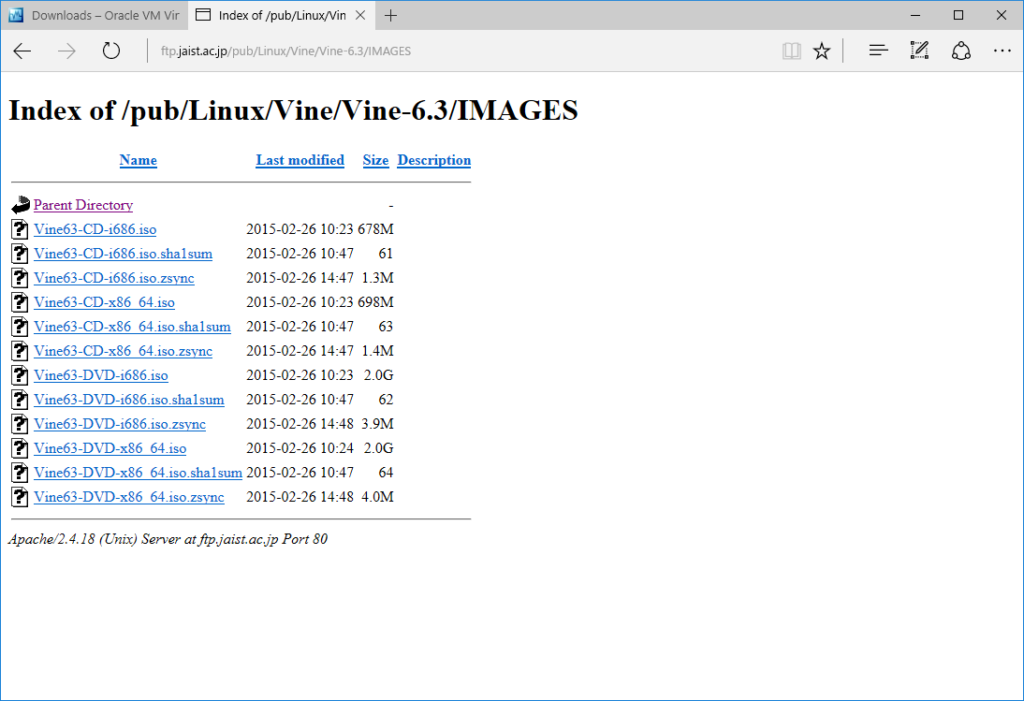
5.DVDのイメージファイルをダウンロード
「IMAGES」ディレクトリから,DVDのイメージファイルをダウンロードします。「Vine63-DVD-i686.iso」が32ビット版,「Vine63-DVD-x86_64.iso」が64ビット版です。今回は64ビット版をダウンロードしました。
新規仮想マシンの作成
1.VirtualBoxを起動
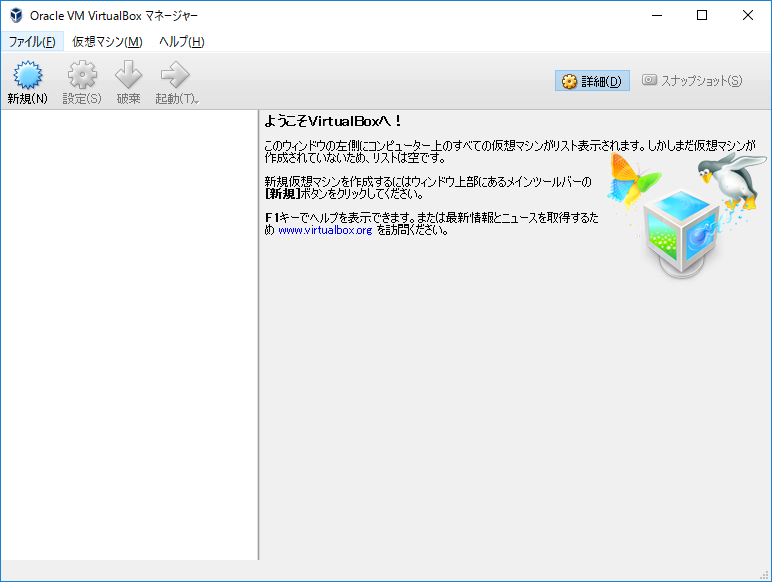
ゲストOSをインストールまえに,入れ物である仮想のPCを作る必要があります。事前準備でダウンロードしたVirtualBoxを起動して,「VirtualBox マネージャー」画面の左上にある「新規」アイコンを押下します。
2.「エキスパートモード」ボタンを押下
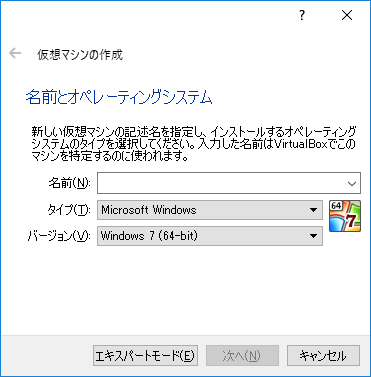
仮想マシン作成画面が開きます。「エキスパートモード」ボタンを押下します。
3.エキスパートモード画面
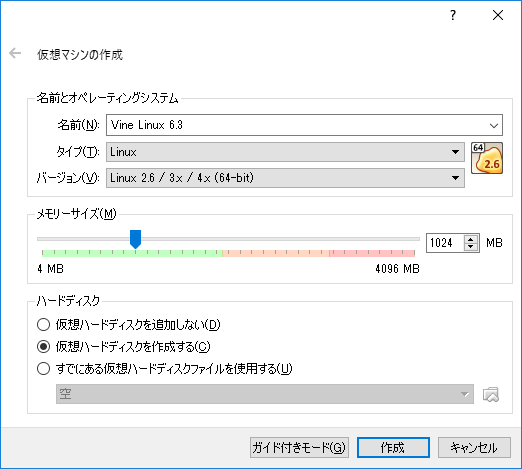
仮想マシン作成画面がエキスパートモードに切り替わります。以下の設定が終わったら「作成」ボタンを押下します。
- 「名前とオペレーションシステム」
名前欄に作成する仮想マシンの名称を入力します。ここでは,あとで何のOSをインストールしたか分かるように「Vine Linux 6.3」としました。名前欄にOS名を入力すると,「タイプ」および「バージョン」は自動設定されます。自動設定されない場合は,手動で選択してくだい。 - 「メモリサイズ」
必要最小限のメモリサイズが自動的に設定されます。必要に応じて修正してください。 - 「ハードディスク」
ゲストOSをインストールする仮想のハードディスクです。ここでは「仮想ハードドライブを作成する」を選択しました。
4.仮想ハードディスク画面
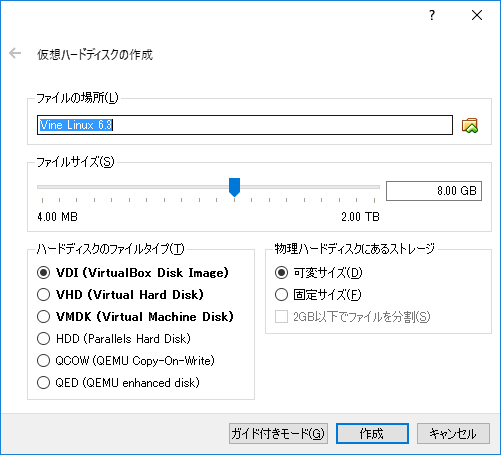
仮想ハードディスク画面に遷移します。以下の設定が終わったら「作成」ボタンを押下します。
- 「ファイルの場所」
ゲストOSをインストールする仮想のハードディスクは,ホストOSではファイルとして扱われます。仮想のハードディスクの保存場所を設定します。 - 「ファイルサイズ」
自動的に値が設定されます。必要に応じて変更してください。 - 「ハードディスクのファイルタイプ」
とくに理由がない場合は「VDI(VirtualBox Disk Image)」を選択します。 - 「物理ハードディスクにあるストレージ」
とくに理由がない場合は「可変サイズ」を選択します。
5.新規仮想マシンの作成完了
以上で新規仮想マシンの作成が完了しました。
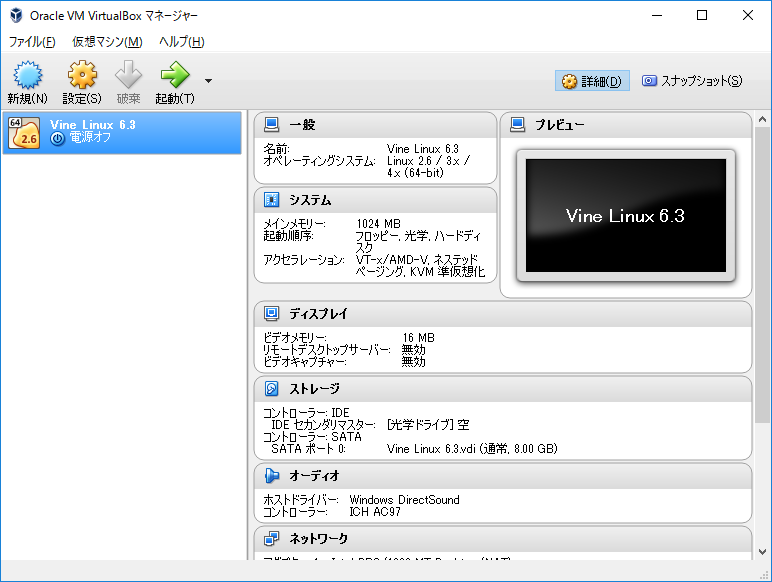
お疲れ様でした。次回は,仮想マシンを作成してゲストOSであるLinuxをインストールします。
