
第1回「事前準備篇」
NASのHDDは直接PCから読めない
故障したNASには,今まで制作した作品や各種資料,決算関係のデータが入っています。どうにかデータを救い出す方法はないでしょうか。そういえば,毎日NASからレポートが送信されてきました。直近のレポートをみる限りHDDや冷却用のファンには問題なさそうです。望みは捨ててはいけません。もしかしたら,HDDは生きているかもしれません。NASからHDDを引き出し,クレードルタイプのHDDケースに差し込みます。PCに接続して電源を投入と,無事マウントはできました。ちゃんと,ドライブとして認識しています。HDDから異音もしません。HDDは生きているようです。
しかし,Windows 10から直接データにアクセスすることはできません。それもそのはず,Windows PCとNASではファイルシステムが異なります。多くのNASはUNIX系のOSで動いています。同じUNIX系のOSならと,淡い期待を抱きながらMacに接続。残念ながらMacOS Xでも同様にアクセスすることはできません。調べてみると,当スタジオで使用していたNASは,XFSというファイルシステムを採用していることが判明しました。XFS形式のファイルシステムは,Windows,Macともに読むことも,書き込むこともできません。「諦めるしかないのかな」と思っていたところ,光が見えてきました。再度,XFS形式のファイルシステムについて調べたところ,LinuxやFreeBSDでサポートしていることがわかりました。
リーナス・トーバルズさん,ありがとう!
仮想環境を構築する「Oracle VM VirtualBox」
LinuxでNASのHDDにアクセス可能なことがわかりましたが,現在Linuxをインストールできる遊休マシンが手元にありません。そこで,PC上に仮想機械を構築して,Linuxをインストールすることにしました。今回は,x86仮想化ソフトウェア「Oracle VM VirtualBox」を使用します。VirtualBoxは,GPLライセンスのフリーソフトウェアで,公式サイトから無料でダウンロードすることができます。
VirtualBoxのダウンロード
1.VirtualBox公式サイトにアクセス
VirtualBoxの公式サイト(https://www.virtualbox.org/)にアクセスして,左ナビの「Downloads」よりダウンロードページに移動します。
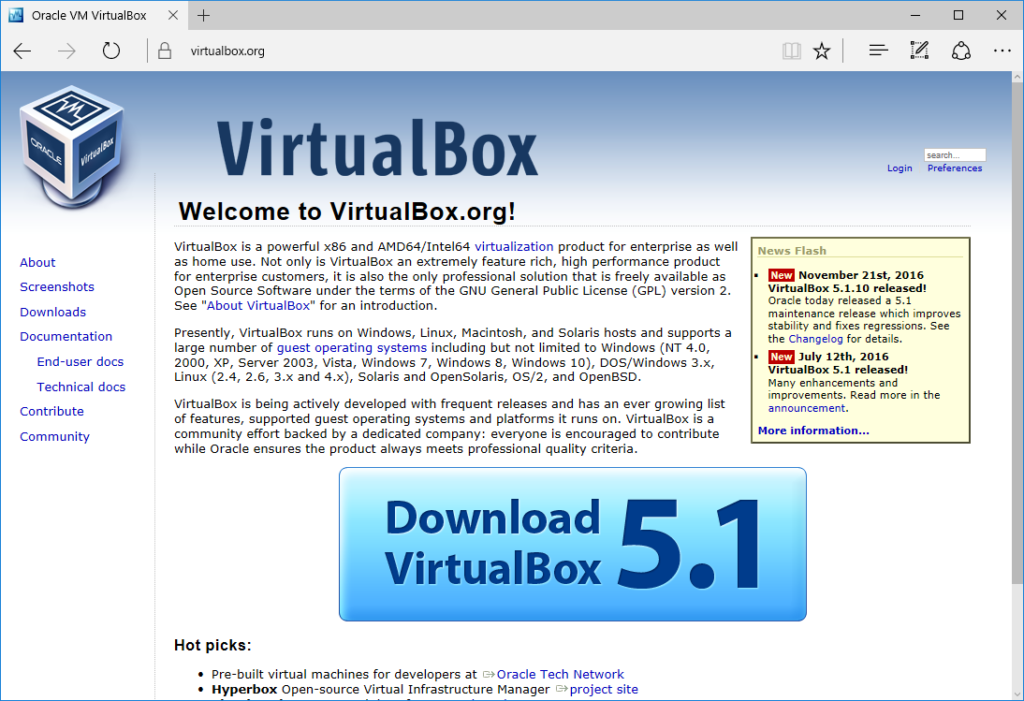
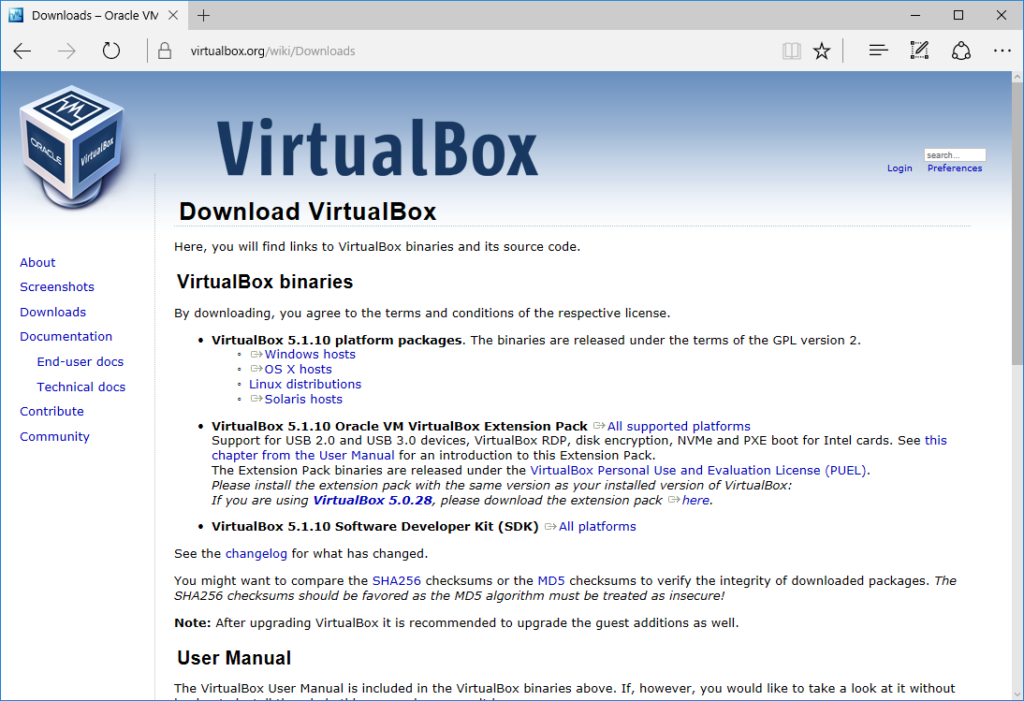
2.VirtualBoxのダウンロード
ダウンロードページから「VirtualBox platform packages」と,その下の「Extension Pack」をダウンロードします。
VirtualBoxのセットアップ
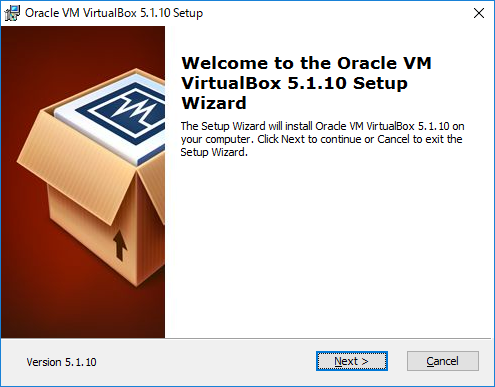
1.インストーラの起動
VirtualBoxをWindows10にインストールします。ダウンロードページしたVirtualBoxのインストーラを起動して「Next」ボタンを押下します。
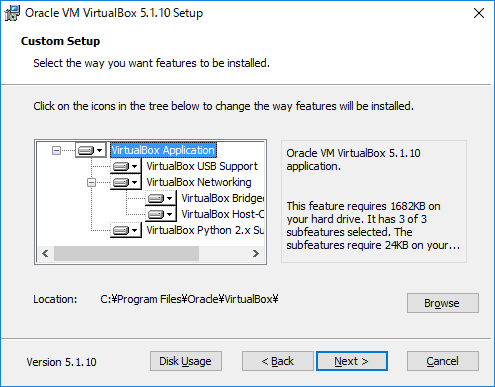
2.カスタムセットアップの確認
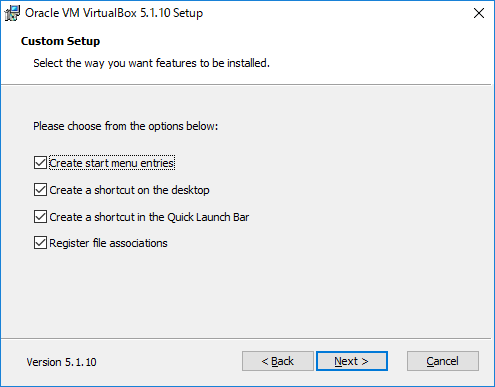
カスタムセットアップの画面が表示されます。インストールしたい機能を選択しますが,とくに問題なければそのまま「Next」ボタンを押下します。
3.オプションの選択
インストールするオプションの選択画面が表示されます。お好みの項目ににチェックを入れて「Next」ボタンを押下します。上から「スタートメニューにエントリを作成する」「デスクトップにショートカットを作成する」「クイックランチバーにショートカットを作成する」「ファイルの関連付けを登録する」となります。
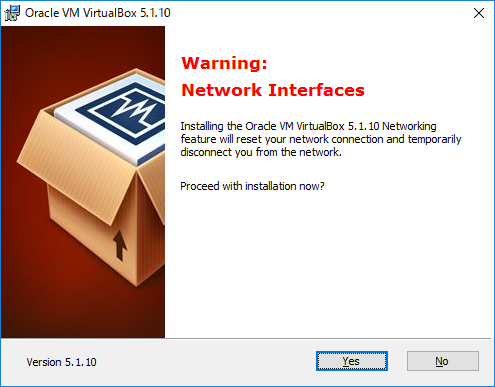
4.ネットワークが遮断されても問題ないことを確認
VirtualBoxのインストール中に,ネットワークが一時切断されますと警告がでます。ネットワークが遮断されても問題ないことを確認して「Yes」ボタンを押下します。
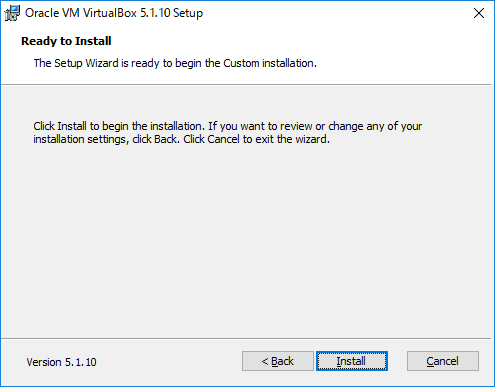
5.インストール開始の確認
インストール開始の確認画面が表示されます。設定の確認をしたい場合は「Back」ボタンで戻ることができます。インストールを開始する場合は「Install」をボタンを押下します。
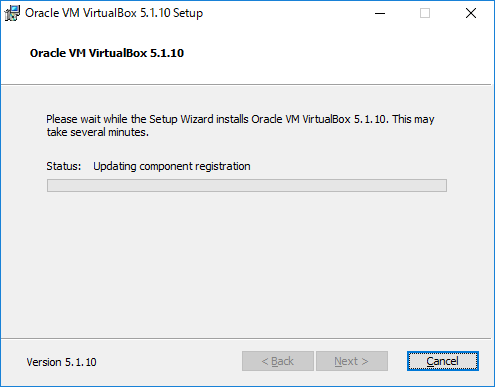
6.インストールの開始
インストールが開始されます。
7.インストール完了
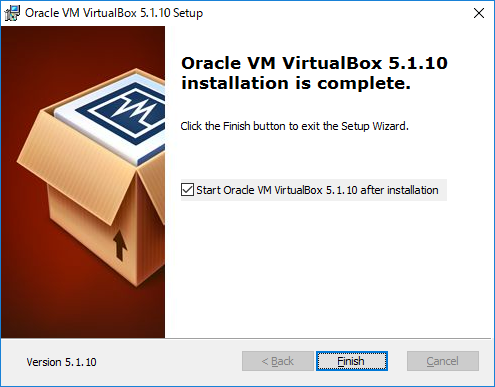
「Oracle VM VirtualBox X.X.X installation is complete.」の画面が表示されればインストール完了です。「Finish」をボタンを押下します。
エクステンションパックの導入
1.VirtualBoxのマネージャーの起動
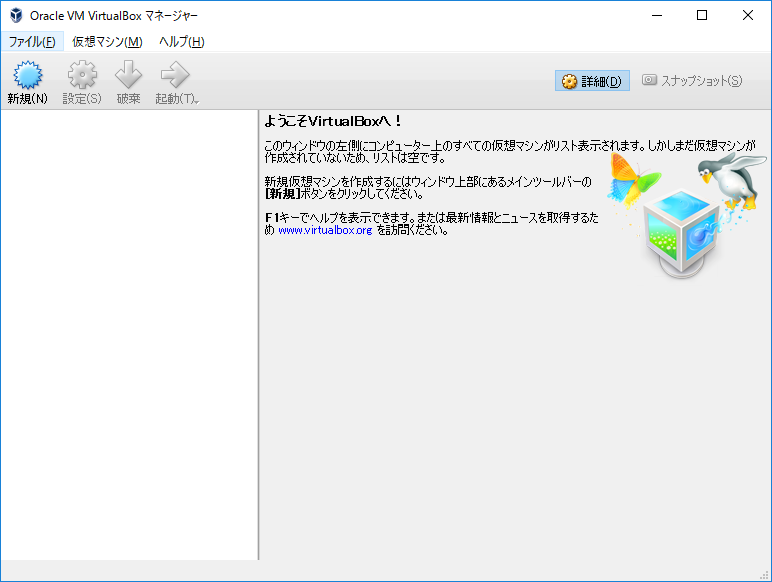
続いてエクステンションパックの導入を行います。VirtualBoxのマネージャー画面から「ファイル」> 「環境設定」> 「機能拡張」を選択します。
2.「パッケージ追加」アイコンを押下
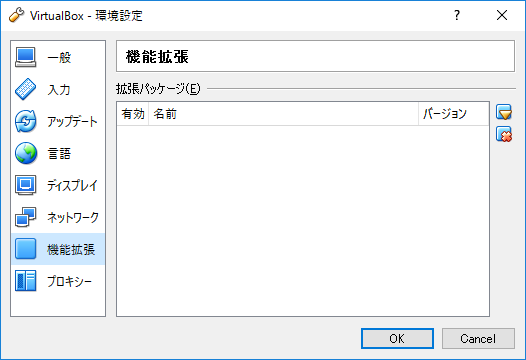
機能拡張画面の右側にある「パッケージ追加」アイコンを押下します。
3.エクステンションパックを選択
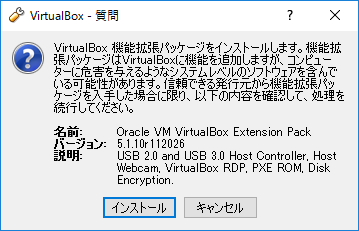
VirtualBox本体と一緒にダウンロードでダウンロードしておいたエクステンションパックを選択します。確認画面が表示されたら「インストール」ボタンを押下します。
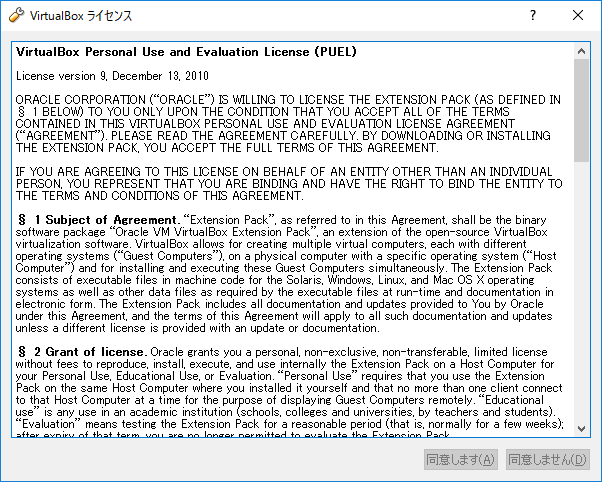
4.「同意します」ボタンを押下
ライセンス確認の画面が表示されます。最後まで読んで「同意します」ボタンを押下します(最後まで読まないと「同意します」ボタンがアクティブになりません)。
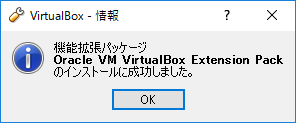
5.インストール完了
「機能拡張パッケージ Oracle VM VirtualBox Extension Pack のインストールに成功しました」の画面が表示されればインストール完了です。「OK」をボタンを押下します。
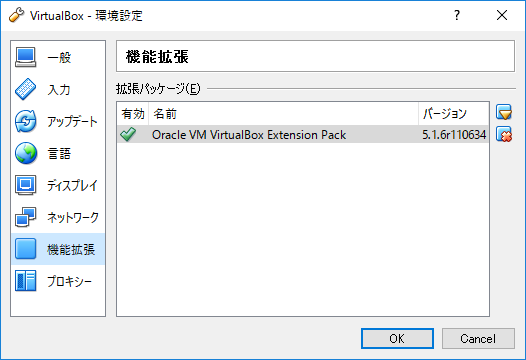
6.エクステンションパックの確認
機能拡張画面に「Oracle VM VirtualBox Extension Pack」が追加されていることを確認します。
お疲れ様でした。以上でデータ救出の事前準備は完了です。次回は,仮想マシンにゲストOSのダウンロードと,新規に仮想マシンを作成します。
